


 08.10.2026


Laptop może być niewielki, mobilny i wygodny w codziennym użytkowaniu. Wystarczy jednak wrócić do biura i podłączyć monitor, klawiaturę, mysz, słuchawki, Ethernet, zasilanie etc., żeby liczba przewodów przestała być wygodna. Właśnie w takim scenariuszu przydaje się stacja dokująca.
Jedno urządzenie pozwala rozbudować laptop o dodatkowe porty i stworzyć z niego centrum stanowiska pracy. Jednocześnie zamiast podpinać każde akcesorium osobno, użytkownik może połączyć komputer ze stacją jednym przewodem. Do niej podpinamy natomiast monitory, urządzenia USB, sieć Ethernet, czy inne akcesoria.
Pojawia się jednak pytanie: stacja dokująca USB-C, czy Thunderbolt? I tutaj łatwo o nieporozumienie. USB-C i Thunderbolt nie są bowiem po prostu dwoma konkurencyjnymi rodzajami złączy. USB-C określa fizyczny typ portu i wtyczki, natomiast Thunderbolt jest technologią komunikacyjną, która korzystać z tego samego złącza.
Dlatego sam fakt, że laptop ma port USB-C, niewiele jeszcze mówi o jego możliwościach.
Stacja dokująca to urządzenie, które rozszerza możliwości laptopa o dodatkowe porty i funkcje. W zależności od modelu, może oferować między innymi USB-A, USB-C, HDMI, DisplayPort, Ethernet, a także wejście zasilania.
W praktyce pozwala stworzyć bardziej rozbudowane stanowisko pracy, bez konieczności podłączania każdego urządzenia bezpośrednio do laptopa.
Wyobraźmy sobie typowe biurko. Laptop stoi na podstawce, obok znajduje się monitor, klawiatura, mysz, słuchawki, kamera internetowa i przewodowa sieć Ethernet. Bez stacji dokującej każdy z tych elementów może wymagać osobnego połączenia z komputerem. Ze stacją większość urządzeń można podłączyć na stałe do jednego miejsca, a do laptopa doprowadzić tylko jeden przewód.
To szczególnie wygodne w pracy hybrydowej. Po powrocie do biura użytkownik nie musi za każdym razem konfigurować stanowiska od początku. Wystarczy podłączyć laptop do stacji.
Microsoft wskazuje możliwość połączenia pojedynczym przewodem monitorów, urządzeń peryferyjnych, sieci i zasilania jako jeden z podstawowych scenariuszy stosowania stacji dokujących.
To najważniejsza rzecz, którą warto sprawdzić przed zakupem stacji.
USB-C jest rodzajem złącza. Ten sam fizyczny port USB-C może obsługiwać różne standardy transmisji danych, obrazu i zasilania. USB-IF wprost zaznacza, że USB Type-C nie jest tym samym co USB 3.2, USB4 ani USB Power Delivery. Producent urządzenia może zaimplementować różne możliwości w ramach tego samego typu złącza.
Dlatego dwa laptopy wyposażone w identycznie wyglądające porty USB-C mogą oferować zupełnie różne możliwości. Jeden port USB-C może obsługiwać tylko transmisję danych. Inny może dodatkowo przesyłać obraz dzięki DisplayPort Alt Mode i przyjmować zasilanie przez USB Power Delivery. Jeszcze inny może obsługiwać USB4 albo Thunderbolt.
To oznacza, że przed zakupem stacji nie wystarczy sprawdzić, czy komputer ma „USB-C”. Trzeba sprawdzić, co dokładnie potrafi ten port.

W specyfikacji laptopa mogą pojawić się między innymi informacje o:
Stacje dokujące USB-C obejmują szeroką grupę urządzeń. Dlatego przed zakupem trzeba patrzeć przede wszystkim na ich konkretną specyfikację. W typowym zastosowaniu biurowym mogą zapewnić wszystko, czego potrzebuje użytkownik laptopa: monitor, klawiaturę, mysz, słuchawki, Ethernet, czy dodatkowe urządzenia USB.
Ważne jest jednak rozróżnienie między klasyczną stacją wykorzystującą USB 3.x a nowocześniejszą stacją USB4. Nie każda stacja USB-C będzie oferować takie same transfery, czy możliwości obsługi monitorów.
USB4 jest rozwinięciem architektury USB i może wykorzystywać złącze USB-C do obsługi wielu rodzajów transmisji danych i obrazu. Aktualna specyfikacja USB4 pozwala na znacznie wyższe przepustowości niż starsze generacje USB. Konkretne możliwości nadal zależą jednak od implementacji urządzenia, portu i przewodu.
Dla typowego stanowiska biurowego często nie ma potrzeby inwestowania w najbardziej zaawansowaną technologię.
Jeżeli laptop podłączamy do jednego monitora, klawiatury, myszy, sieci Ethernet i kilku akcesoriów USB, dobrze dobrana stacja USB-C może wystarczyć. To rozwiązanie sprawdzi się między innymi podczas:

Thunderbolt wykorzystuje złącze USB-C, ale oferuje bardziej jednoznacznie zdefiniowany zestaw możliwości.
Thunderbolt 4 zapewnia przepustowość do 40Gb/s, obsługę dwóch monitorów 4K oraz możliwość dostarczania do 100W mocy do kompatybilnego komputera.
Jeszcze większe możliwości oferuje Thunderbolt 5. Standard zapewnia do 80Gb/s przepustowości dwukierunkowej. Dzięki mechanizmowi Bandwidth Boost może zwiększyć przepustowość transmisji w jednym kierunku do 120Gb/s w scenariuszach wymagających dużej przepustowości obrazu. Thunderbolt 5 może również obsługiwać ładowanie do 240W oraz dwa wyświetlacze 8K w odpowiednich konfiguracjach.
Nie oznacza to jednak, że każda stacja Thunderbolt automatycznie wykorzysta wszystkie te możliwości. Ograniczeniem może być laptop, jego układ graficzny, monitor, przewód albo sama stacja. Thunderbolt warto więc rozważyć przede wszystkim wtedy, gdy stanowisko wymaga dużej przepustowości.
Przykład stanowi komputer wykorzystywany do:
Obsługa monitorów jest jednym z najważniejszych powodów, dla których użytkownicy sięgają po stacje dokujące.
Trzeba jednak uważać na bardzo częste nieporozumienie. Mianowicie, że liczba wyjść HDMI/DisplayPort w stacji nie oznacza jeszcze, że laptop będzie w stanie obsłużyć wszystkie podłączone ekrany.
Możliwości zależą również od komputera.
Laptop musi mieć odpowiednie możliwości wyjścia obrazu. Jego układ graficzny i obsługiwane standardy wyświetlania muszą pozwalać na wykorzystanie konkretnej konfiguracji. Przykładowo stacja USB4 Microsoft Surface może obsługiwać dwa zewnętrzne monitory 4K 60 Hz. Producent wyraźnie zaznacza jednak, że obsługa zależy również od urządzenia i wyświetlacza. W przypadku Thunderbolt 4 standard przewiduje obsługę dwóch monitorów 4K. Thunderbolt 5 podnosi możliwości do konfiguracji obejmujących między innymi dwa monitory 8K, zależnie od urządzeń i zastosowanej technologii obrazu.
Dlatego przed zakupem warto sprawdzić nie tylko „ile monitorów obsługuje stacja”. Trzeba zweryfikować również ile monitorów obsługuje konkretny laptop przez konkretną stację i przy jakiej rozdzielczości oraz częstotliwości odświeżania.
W przypadku stacji dokującej przepustowość ma znaczenie przede wszystkim wtedy, gdy przez jeden przewód przesyłanych jest dużo danych jednocześnie.
Do typowych urządzeń podłączonych do stacji należą przecież nie tylko klawiatura, czy mysz. To również dyski zewnętrzne, monitory, Ethernet i inne akcesoria. W uproszczeniu można przyjąć, że starsze i prostsze stacje USB-C mogą oferować niższe prędkości transmisji. Jednocześnie USB4 i Thunderbolt zapewniają znacznie większą przepustowość. Warto zwrócić uwagę na jedną rzecz: maksymalna przepustowość standardu nie jest równoznaczna z rzeczywistą prędkością każdego urządzenia podłączonego do stacji.
Jeżeli dysk zewnętrzny obsługuje 10Gb/s, podłączenie go do stacji z interfejsem 40Gb/s nie sprawi, że zacznie działać z prędkością 40Gb/s. Podobnie 40Gb/s dostępne na połączeniu laptop–stacja może być współdzielone pomiędzy różne rodzaje transmisji.
Dlatego przy wyborze stacji należy patrzeć na cały łańcuch urządzeń: laptop → przewód → stacja → urządzenie peryferyjne.

Jedną z największych zalet stacji dokującej jest możliwość ładowania laptopa przez ten sam przewód, który przesyła dane i obraz.
Jednak również tutaj sama obecność USB-C nie wystarczy. Za ładowanie odpowiada między innymi USB Power Delivery, a stacja musi oferować odpowiednią moc. Co więcej, laptop musi być zdolny do przyjęcia takiej mocy. Przykładowo stacja może mieć zasilacz o mocy 100 W, ale nie oznacza to automatycznie, że cały ten budżet przypadnie laptopowi. Część energii może wykorzystywać sama stacja i podłączone do niej urządzenia.
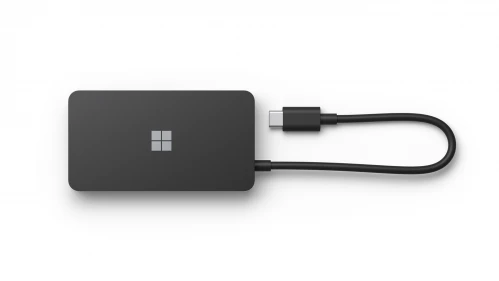
Dobrym przykładem jest Surface USB4 Dock. Microsoft podaje zasilacz 100W, ale maksymalna moc przekazywana do komputera wynosi 65W. Producent zaznacza również, że komputer host musi obsługiwać dostarczaną moc.
W praktyce przed zakupem warto więc sprawdzić trzy wartości:
moc zasilacza stacji → moc dostępna dla laptopa → maksymalna moc przyjmowana przez laptop.
Dopiero ich zestawienie pozwala ocenić, czy komputer rzeczywiście naładuje się podczas pracy.
Stacja dokująca może mieć świetną specyfikację, ale jeżeli laptop nie obsługuje wymaganych funkcji, część z nich pozostanie niewykorzystana. Dlatego trzeba sprawdzić kompatybilność z konkretnym modelem komputera. Szczególnie ważne jest to w przypadku konfiguracji wielomonitorowych, ładowania oraz Thunderbolt.
W przypadku Thunderbolt warto sprawdzić, czy laptop ma port Thunderbolt odpowiedniej generacji. Intel podaje, że sposób identyfikacji portu obejmuje między innymi sprawdzenie oznaczenia Thunderbolt przy porcie oraz specyfikacji technicznej konkretnego komputera.
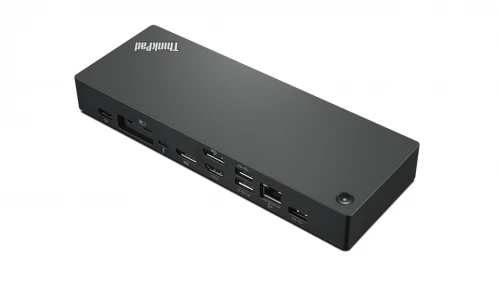
Nie można też zakładać, że stacja Thunderbolt będzie zawsze działała ze wszystkimi funkcjami po podłączeniu jej do dowolnego USB-C. Przykładowo Microsoft wskazuje, że jego stacja Thunderbolt 4 działa najlepiej z urządzeniami zgodnymi z Thunderbolt 4. W przypadku innych urządzeń zakres dostępnych funkcji pozostanie ograniczony.
Dlatego przed zakupem najlepiej sprawdzić listę kompatybilnych urządzeń podaną przez producenta stacji.
Na pierwszy rzut oka wybór może wydawać się prosty: im więcej portów, tym lepiej. W praktyce liczy się ich rodzaj i rozmieszczenie.
Dla pracownika biurowego przydatne mogą być:

Stacje Thunderbolt są zwykle bardziej zaawansowane technologicznie, co często przekłada się na wyższą cenę. Nie oznacza to jednak, że droższa stacja automatycznie będzie lepszym wyborem dla każdego użytkownika.
Jeżeli laptop wykorzystujemy przede wszystkim do prostych zadań, zakup bardzo zaawansowanej stacji może oznaczać płacenie za możliwości, których nie wykorzystamy. Z kolei przy profesjonalnym stanowisku pracy, dodatkowa przepustowość, obsługa wielu monitorów i szybkie połączenie z zewnętrznymi dyskami uzasadnią wyższy koszt.
W tym przypadku warto patrzeć nie tylko na cenę samej stacji, ale na cały zestaw laptopa + peryferia i akcesoria.
| Cecha | Stacja USB-C | Stacja Thunderbolt |
|---|---|---|
| Złącze | USB-C | USB-C |
| Standard komunikacji | Zależny od konkretnego modelu, np. USB 3.2 lub USB4 | Thunderbolt 3/4/5 |
| Transfer danych | Zależny od zastosowanego standardu | Do 40 Gb/s w Thunderbolt 4, do 80 Gb/s w Thunderbolt 5 |
| Monitory | Zależne od implementacji USB-C/USB4, laptopa i stacji | Bardzo dobre możliwości obsługi wielu ekranów, zależne od generacji i sprzętu |
| Ładowanie | Zależne od USB Power Delivery i konstrukcji stacji | Wysokie możliwości zasilania, zależne od generacji i urządzenia |
| Kompatybilność | Potencjalnie szeroka, ale zależna od funkcji portu USB-C | Najlepiej wykorzystuje możliwości laptopów z Thunderbolt |
| Zastosowanie | Typowa praca biurowa, nauka, praca zdalna | Profesjonalne stanowiska, wiele monitorów, szybkie dyski, duże ilości danych |
| Cena | Często niższa | Zwykle wyższa |
| Na co zwrócić uwagę? | USB, DisplayPort Alt Mode, PD, USB4, liczba i rodzaj portów | Generacja Thunderbolt, liczba monitorów, moc, przepustowość, kompatybilność |
| Potrzeba | Rozwiązanie, które warto rozważyć |
|---|---|
| Laptop + jeden monitor + klawiatura i mysz | USB-C |
| Praca biurowa i wideokonferencje | USB-C |
| Laptop używany na co dzień w domu i biurze | USB-C |
| Jeden lub dwa monitory w standardowej konfiguracji | USB-C/USB4, po sprawdzeniu obsługi obrazu |
| Praca z dużymi plikami na szybkim SSD | USB4 lub Thunderbolt |
| Kilka monitorów o wysokiej rozdzielczości | Thunderbolt |
| Montaż wideo i obróbka materiałów | Thunderbolt |
| Profesjonalna stacja robocza z wieloma urządzeniami | Thunderbolt |
| Laptop z Thunderbolt 4/5 i wymagające stanowisko | Thunderbolt |
| Potrzeba maksymalnej przepustowości i rozbudowanej konfiguracji | Thunderbolt 5, jeśli obsługują go również pozostałe urządzenia |

Zanim wybierzesz konkretny model, sprawdź:
Nie. USB-C określa przede wszystkim fizyczny typ złącza, natomiast Thunderbolt jest technologią komunikacyjną, która może wykorzystywać złącze USB-C. Dlatego dwa porty USB-C w różnych laptopach mogą oferować zupełnie inne możliwości.
Nie. Samo złącze USB-C nie gwarantuje możliwości przesyłania obrazu. Laptop musi obsługiwać odpowiedni tryb, np. DisplayPort Alt Mode lub rozwiązanie wykorzystujące USB4. Przed zakupem stacji dokującej warto sprawdzić dokładną specyfikację portu w laptopie.
Nie każdy port USB-C obsługuje ładowanie. Jeśli laptop ma być zasilany przez stację dokującą, należy sprawdzić obsługę USB Power Delivery oraz maksymalną moc, jaką komputer może przyjąć.
Nie należy tego zakładać. Stacja Thunderbolt najlepiej wykorzystuje możliwości laptopów wyposażonych w odpowiedni port Thunderbolt. W przypadku zwykłego USB-C część funkcji stacji może być niedostępna. Zawsze warto sprawdzić kompatybilność konkretnego modelu laptopa i stacji.
Nie zawsze. Thunderbolt oferuje wysoką przepustowość i rozbudowane możliwości, ale do typowej pracy biurowej stacja USB-C może być w zupełności wystarczająca. Thunderbolt warto rozważyć szczególnie przy pracy z wieloma monitorami, szybkimi dyskami zewnętrznymi i dużymi plikami.
To zależy od możliwości laptopa, stacji oraz zastosowanego standardu. Sama liczba wyjść HDMI lub DisplayPort w stacji nie gwarantuje możliwości obsługi takiej samej liczby monitorów. Przed zakupem należy sprawdzić maksymalną liczbę ekranów, ich rozdzielczość i częstotliwość odświeżania.
Tak. Nie każdy kabel USB-C oferuje taką samą przepustowość, obsługę obrazu czy możliwości zasilania. Kabel może więc stać się ograniczeniem całego zestawu, nawet jeśli laptop i stacja obsługują bardziej zaawansowane standardy.
Najpierw warto określić, jakie urządzenia mają być podłączane do laptopa. Następnie należy sprawdzić standard portu USB-C lub Thunderbolt, obsługę obrazu, możliwość ładowania, wymaganą moc, liczbę monitorów oraz potrzebne porty, takie jak USB-A, USB-C, HDMI, DisplayPort czy Ethernet. Dzięki temu można dobrać stację do rzeczywistych potrzeb zamiast kierować się wyłącznie liczbą dostępnych portów.
Wybierając stację dokującą, łatwo wpaść w pułapkę prostego porównania „USB-C kontra Thunderbolt”. W rzeczywistości nie jest to aż tak proste.
USB-C mówi przede wszystkim o fizycznym złączu. Thunderbolt określa technologię komunikacji wykorzystującą to złącze. Dlatego dwa porty USB-C mogą oferować zupełnie różne możliwości. Dla typowego stanowiska biurowego, dobrze dobrana stacja USB-C może w zupełności wystarczać. Jeżeli laptop ma obsługiwać kilka wymagających monitorów, szybkie zewnętrzne dyski i dużą liczbę urządzeń jednocześnie, warto pomyśleć o USB4/Thunderbolt.
Najważniejsze jest jednak dopasowanie całego zestawu. Laptop, stacja, przewód, monitory i urządzenia peryferyjne muszą obsługiwać potrzebne funkcje. Najdroższa stacja nie zwiększy możliwości portu laptopa ponad to, na co pozwala jego sprzęt. Dlatego przed zakupem warto zacząć nie od pytania „jaka stacja jest najlepsza?”. Istotniejsze będzie: "co dokładnie chcę podłączyć do laptopa i jakie parametry musi obsłużyć całe stanowisko?".
Dopiero wtedy można zdecydować, czy wystarczy stacja dokująca USB-C, czy rzeczywiście potrzebne są możliwości Thunderbolt.